如何在 iPhone 添加年进度小组件
用 Spanlet 的大号桌面小组件查看今年已经过去多少。一格一天,显示年进度百分比、已过和余下天数,无需填写生日。
在 App Store 下载现已上架 · 支持 iOS 17 及以上
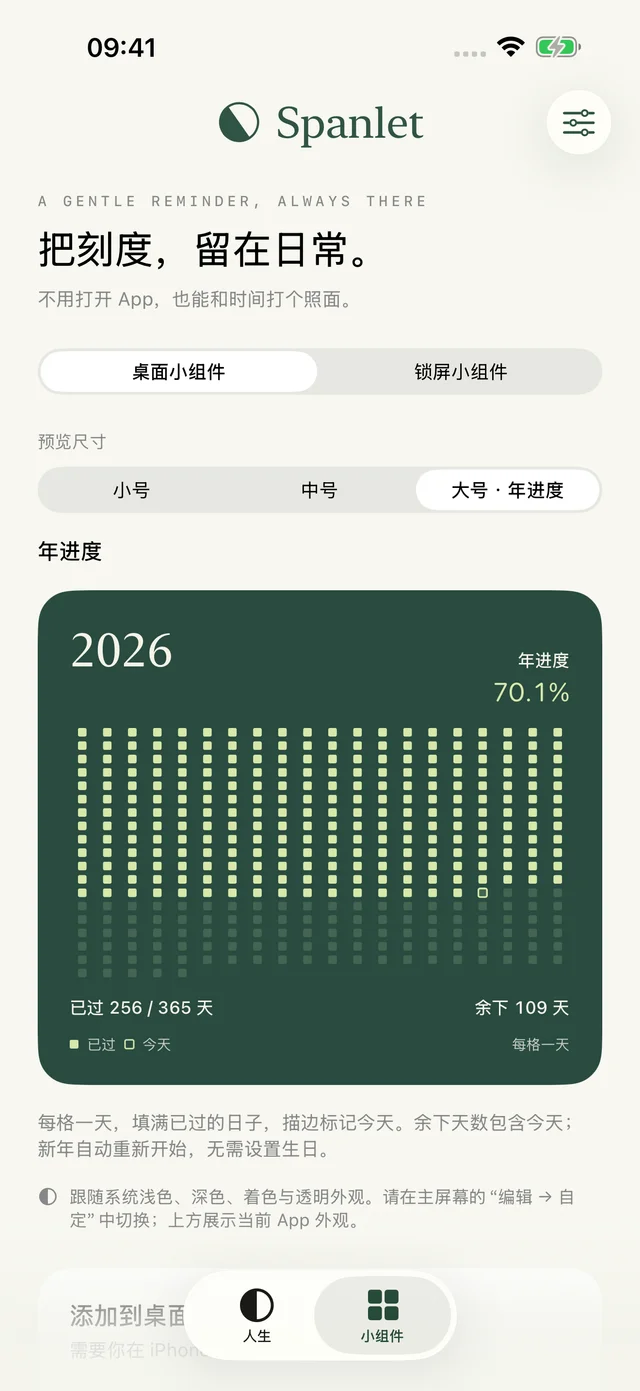
一格一天,查看今年的进度
Spanlet 的年进度小组件在 iPhone 桌面显示当前日历年。每个小格代表一天:实心格表示已经过去的日子,描边格标记今天,未填充的格子表示之后的日子。
小组件还显示年份、年进度百分比、已过天数和余下天数。平年有 365 格,闰年有 366 格。使用这个小组件不需要填写生日,也不需要设置人生尺度。
添加大号年进度小组件
- 在运行 iOS 17 或以上版本的 iPhone 上安装 Spanlet,并打开一次。使用年进度不需要完成生日设置。
- 长按主屏幕空白处,进入编辑状态。
- 轻点“编辑”→“添加小组件”;较早的 iOS 版本轻点“+”。
- 搜索 Spanlet,滑动到大号“年进度”小组件。
- 轻点“添加小组件”,放到合适的位置,再轻点“完成”。
年进度目前使用桌面大号尺寸。小号、中号和锁屏样式显示的是人生进度,添加方法见人生进度小组件教程。
百分比和余下天数怎么算?
年进度百分比是“已经完整过去的天数 ÷ 当年的总天数”。今天还没有过完,因此不计入已过天数;余下天数包含今天。
例如,平年已经完整过去 100 天时,进度约为 27.4%,余下 265 天,描边格标记第 101 天。这里按天查看日历年的进度,不是精确到秒的倒计时,也不涉及个人寿命估算。
到了新年要重新设置吗?
不需要。小组件跟随当前日历年,每年 1 月重新开始一张网格,不用新建倒计时或修改目标日期。1 月 1 日时,已过天数为 0,第一格标记今天。
Spanlet 提供每日更新时间线,实际刷新时刻由 iOS 安排。跨天或跨年后的变化,不保证恰好在午夜出现在桌面上。
设置喜欢的外观
如果你已经在 Spanlet 中保存主题,年进度小组件会使用该主题。没有保存个人资料时,默认使用苔绿。App 还提供原纸和暮色,三种主题均支持浅色与深色外观。
上方截图是 App 内预览。桌面实际外观还会受到 iOS 着色等系统选项影响。
常见问题
一定要输入生日吗?
不用。年进度只使用日历年。生日只用于独立的人生进度视图和小组件。
能把年进度放到锁屏吗?
Spanlet 目前提供的是桌面大号年进度小组件。锁屏小组件显示人生进度。
为什么还显示昨天?
iOS 负责小组件刷新时机。可以打开 Spanlet 查看当前年进度,再等待桌面更新,不能保证某个精确刷新时刻。如果持续出现问题,可以联系支持。