小组件教程
如何在 iPhone 桌面和锁屏添加人生进度小组件
用 Spanlet 在 iPhone 桌面与锁屏查看人生进度。设置生日和自选尺度,以百分比、年或人生周历显示已经走过的时间。
在 App Store 下载现已上架 · 支持 iOS 17 及以上
先设置你的人生进度
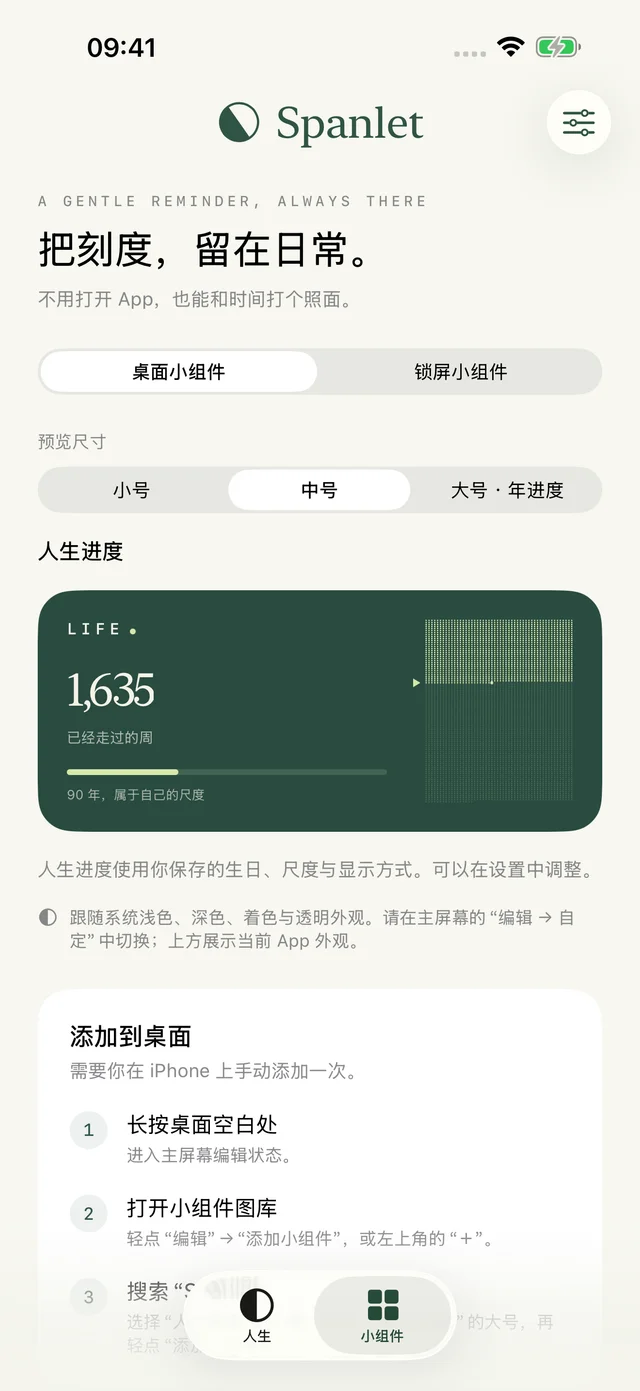
Spanlet 根据生日和你选择的人生尺度,显示已经走过的时间。例如,选择 90 年尺度,就可以把已过周数放到 90 年的周历中查看。这个尺度只是个人参照,不是寿命预测。
在运行 iOS 17 或以上版本的 iPhone 上安装并打开 Spanlet,输入生日,在 1–150 年间选择尺度,然后选择百分比、年或周,以及喜欢的配色。这些设置以后都能修改。生日和偏好保存在本机,无需注册账号。
添加到 iPhone 桌面
- 长按主屏幕空白处,直到图标开始晃动。
- 轻点左上角的“编辑”→“添加小组件”;较早的 iOS 版本显示“+”。
- 搜索 Spanlet,找到人生进度小组件。
- 选择小号或中号“人生进度”,轻点“添加小组件”。
- 放到合适的位置,轻点“完成”。
人生进度小组件使用 App 中保存的生日、尺度和显示方式。百分比显示已经走过的比例;年视图显示正在人生的第几年;周视图显示已经走过的周数。中号小组件还会在年或周视图中展示对应网格。
大号是独立的“年进度”小组件,用来查看当前日历年。如果你想看一格一天的今年进度,又不想填写生日,可以阅读年进度小组件教程。
添加到 iPhone 锁屏
- 解锁 iPhone,长按锁定屏幕。
- 轻点“自定”,选择“锁定屏幕”。
- 轻点时间下方的小组件区域,找到 Spanlet,选择圆形或矩形样式。
- 如果想使用行内样式,轻点时间上方的日期区域,再选择 Spanlet。
- 关闭小组件选择面板,轻点“完成”。
时间下方没有空位时,需要先移除一个已有小组件。锁屏小组件使用你在 App 内保存的人生进度设置;实际外观也受可用空间和 iOS 外观设置影响。
修改显示方式和颜色
打开 Spanlet,可以调整显示方式、生日和人生尺度。苔绿、原纸、暮色三种主题都支持浅色和深色外观。支持的 iOS 版本还可以为小组件应用系统着色或透明外观。
修改后,App 会请求刷新小组件。实际刷新时机由 iOS 决定,因此桌面可能不会立即与 App 一致。Spanlet 提供每日更新时间线,不发送推送通知。
找不到小组件,或显示不符合预期
- 安装后先打开一次 Spanlet,再回到小组件图库搜索。
- 人生进度需要先在 App 中保存生日和有效尺度。
- 人生进度请选择小号或中号,大号显示当前日历年。
- 检查 App 中的显示方式和主题,修改后给 iOS 一些刷新时间。
不同 iOS 版本的系统操作可能略有差异,可参考 Apple 的小组件说明。如需 Spanlet 使用帮助,可以联系支持。