iPhone に人生の進捗ウィジェットを追加する方法
Spanlet で人生の進捗をホーム画面やロック画面に表示。自分で尺度を選び、パーセント、年、週で過ごした時間を確認できます。
App Store でダウンロード配信中 · iOS 17 以降
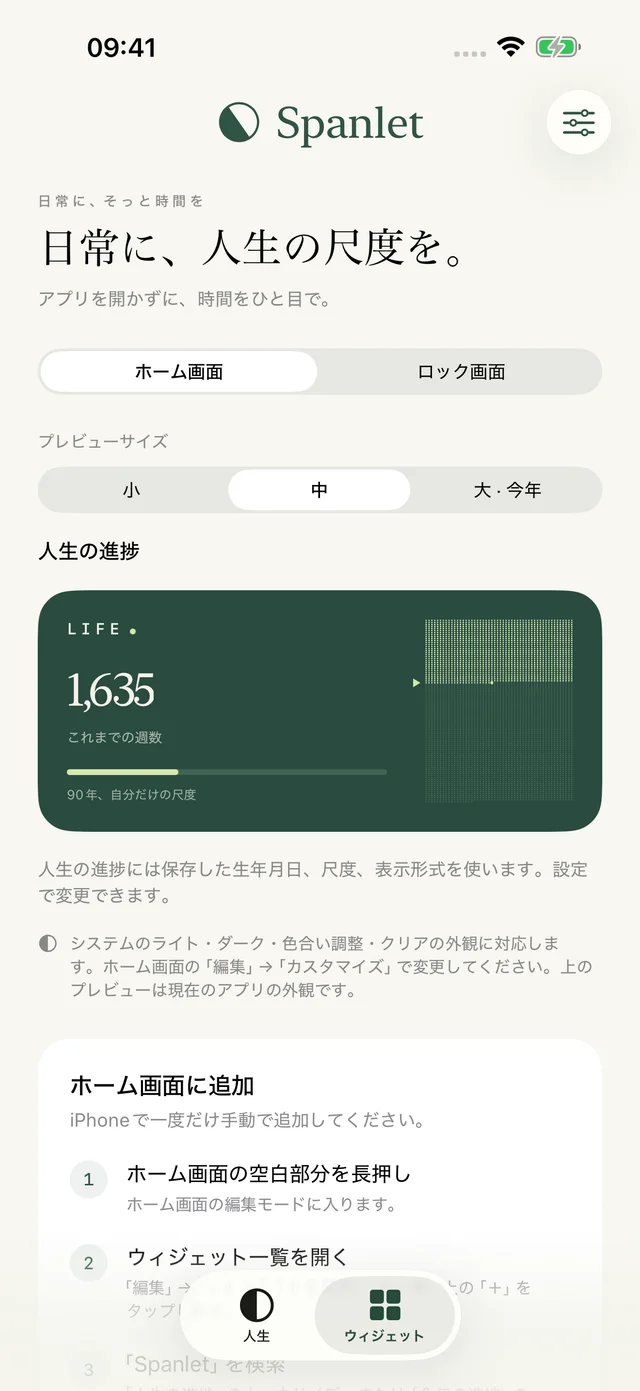
人生の進捗を設定する
Spanlet は誕生日と自分で選んだ尺度から、過ごした時間を表示します。たとえば90年を選ぶと、その尺度の中で過ごした週数を確認できます。尺度は時間を見るための目安であり、寿命の予測ではありません。
iOS 17 以降の iPhone に Spanlet をインストールして開き、誕生日と1〜150年の尺度を設定します。パーセント、年、週から表示方法を選び、テーマを設定してください。後から変更できます。誕生日や設定は端末内に保存され、アカウントは不要です。
ホーム画面に追加する
- ホーム画面の空いている場所を、アイコンが揺れるまで長押しします。
- 「編集」→「ウィジェットを追加」をタップします。以前の iOS では「+」を使います。
- ウィジェット一覧で Spanlet を検索します。
- 小または中サイズの「人生の進捗」を選び、「ウィジェットを追加」をタップします。
- 好きな位置に置き、「完了」をタップします。
ウィジェットはアプリに保存した誕生日、尺度、表示方法を使います。パーセントでは割合、年では人生の何年目か、週では過ごした週数を表示します。中サイズの年・週表示にはグリッドもあります。
大サイズは現在の暦年を表示する「今年の進捗」です。誕生日を入力せず1日1マスで今年を見たい場合は、今年の進捗ウィジェットの使い方をご覧ください。
ロック画面に追加する
- iPhone のロックを解除してから、ロック画面を長押しします。
- 「カスタマイズ」をタップし、ロック画面を選びます。
- 時刻の下のウィジェット領域で Spanlet を探し、円形または長方形を選びます。
- インライン表示には、時刻の上の日付欄をタップして Spanlet を選びます。
- 選択画面を閉じて「完了」をタップします。
空きがない場合は、既存のウィジェットを取り除いてください。ロック画面もアプリに保存した設定を使い、表示は利用できるスペースや iOS の外観設定に応じて変わります。
表示や色を変える
Spanlet を開くと、表示方法、誕生日、尺度を変更できます。苔、紙、夕暮れの3つのテーマはライトとダークに対応しています。対応する iOS では、システムの着色や透明な外観も適用できます。
設定の変更後にアプリは更新を要求しますが、実際の更新時刻は iOS が管理します。変更がすぐに反映されない場合もあります。Spanlet は日ごとのタイムラインを提供し、プッシュ通知は送りません。
見つからない・表示が違う場合
- インストール後に Spanlet を一度開き、ウィジェット一覧で再度検索します。
- 人生の進捗には誕生日と有効な尺度が必要です。
- 人生の進捗には小・中サイズを選びます。大サイズは今年の進捗です。
- アプリの表示方法とテーマを確認し、変更後は iOS の更新をお待ちください。
システムの操作は iOS のバージョンで異なる場合があります。Apple のウィジェットの説明もご覧ください。Spanlet についてはサポートへお問い合わせください。