iPhone に今年の進捗ウィジェットを追加する方法
Spanlet の大サイズウィジェットで、今年を1日1マスで確認。経過率、経過日数、残りの日数をホーム画面に表示します。誕生日の入力は不要です。
App Store でダウンロード配信中 · iOS 17 以降
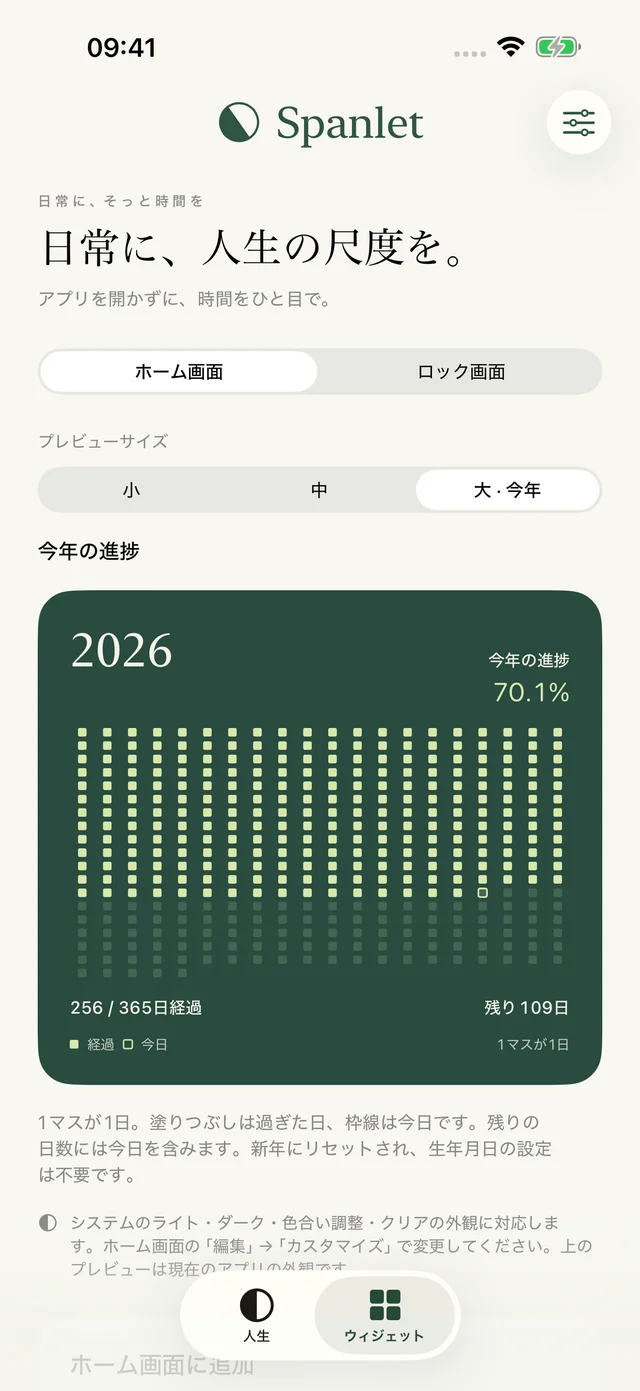
今年を1日1マスで見る
Spanlet の「今年の進捗」は、現在の暦年を iPhone のホーム画面に表示します。マスひとつが1日です。塗りつぶしたマスは過ぎた日、枠線は今日、未塗装のマスはこれからの日を表します。
年、経過率、経過日数、残りの日数も確認できます。通常の年は365マス、うるう年は366マスです。誕生日や人生の尺度の設定は必要ありません。
大サイズのウィジェットを追加する
- iOS 17 以降の iPhone に Spanlet をインストールし、一度開きます。誕生日の設定を完了する必要はありません。
- ホーム画面の空いている場所を長押しします。
- 「編集」→「ウィジェットを追加」をタップします。以前の iOS では「+」を使います。
- Spanlet を検索し、大サイズの「今年の進捗」までスワイプします。
- 「ウィジェットを追加」をタップし、配置して「完了」をタップします。
今年の進捗はホーム画面の大サイズで利用できます。小・中サイズとロック画面は人生の進捗を表示します。そちらは人生の進捗ウィジェットの使い方をご覧ください。
経過率と残りの日数
経過率は「完了した日数 ÷ その年の総日数」です。今日はまだ終わっていないため、経過日数に含みません。残りの日数には今日を含みます。
たとえば365日の年に100日が完了すると、経過率は約27.4%、残りは265日です。枠線は101日目を示します。秒単位のカウントダウンや個人の寿命の推定ではありません。
新年に設定し直す必要はありますか?
ありません。現在の暦年に合わせて毎年1月に新しいグリッドが始まります。新たなカウントダウンや目標日の設定は不要です。1月1日は経過日数が0で、最初のマスが今日を示します。
Spanlet は日ごとのタイムラインを提供しますが、更新時刻は iOS が決めます。日付や年が変わっても、必ず午前0時ちょうどに表示が変わるとは限りません。
好きな外観を選ぶ
Spanlet にテーマを保存している場合は、そのテーマを使います。プロフィールを保存していない場合は苔を使います。アプリでは紙と夕暮れも選べ、3つともライトとダークに対応しています。
上の画像はアプリ内のプレビューです。ホーム画面では iOS の着色などの設定によって外観が変わります。
よくある質問
誕生日の入力は必要ですか?
不要です。今年の進捗は暦年を使います。誕生日が必要なのは、別の機能である人生の進捗です。
ロック画面でも使えますか?
現在、今年の進捗はホーム画面の大サイズのみです。ロック画面のウィジェットは人生の進捗を表示します。
昨日のまま更新されない場合は?
更新時刻は iOS が管理します。Spanlet を開いて現在の年の表示を確認し、ホーム画面の更新をお待ちください。正確な更新時刻は保証されません。問題が続く場合はサポートへお問い合わせください。